
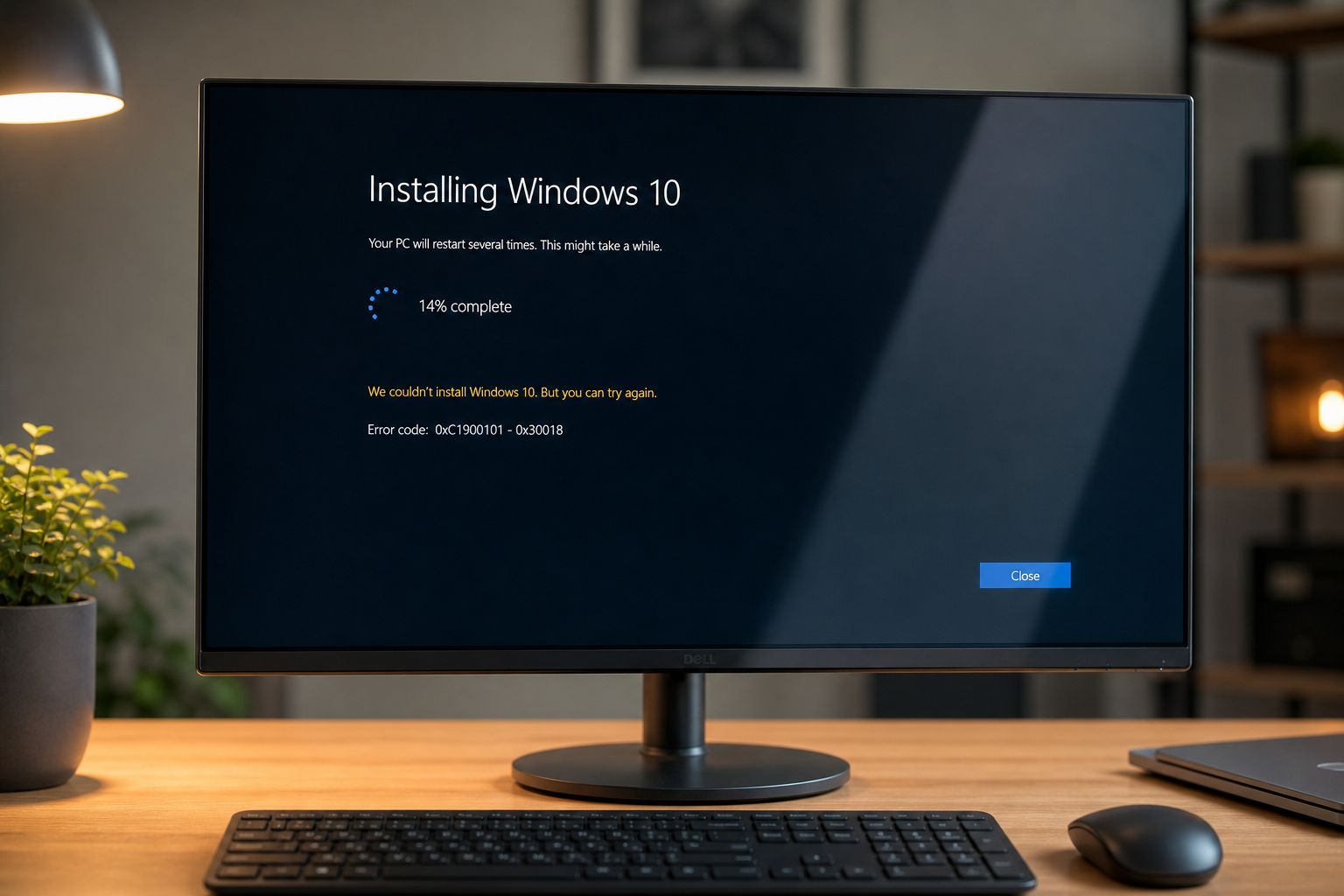
L’installation de Windows 10 peut parfois tourner au cauchemar : écrans bleus, codes d’erreur cryptiques, blocages à 80 % de la barre de progression… Si vous êtes coincé au milieu d’une installation qui refuse de se terminer, vous n’êtes pas seul. Ce guide vous accompagne pas à pas pour identifier la cause du problème et appliquer la bonne solution, quel que soit votre niveau technique.
Les causes les plus fréquentes d’un échec d’installation Windows 10
Avant de plonger dans les solutions, il est utile de comprendre ce qui bloque. Voici les coupables les plus courants :
- Incompatibilité matérielle : votre processeur, votre carte mère ou votre espace de stockage ne respecte pas la configuration minimale requise (1 GHz, 2 Go de RAM, 32 Go de stockage).
- Pilotes obsolètes ou corrompus : les pilotes graphiques, chipset ou réseau peuvent entrer en conflit avec le processus d’installation.
- Fichier ISO corrompu : une clé USB mal créée ou un téléchargement incomplet produit des erreurs aléatoires.
- Antivirus tiers : certains logiciels de sécurité bloquent activement l’installation en la considérant comme une menace.
- Espace disque insuffisant : Windows 10 a besoin d’au moins 20 Go libres pour une installation propre.
- Corruption des fichiers système : une mise à niveau depuis un Windows déjà instable propage les problèmes.
Les codes d’erreur les plus courants et leur signification
Windows 10 communique souvent ses problèmes via des codes d’erreur. Voici un tableau de référence pour les plus fréquents :
| Code d’erreur | Cause probable | Solution recommandée |
|---|---|---|
| 0xC1900101 | Pilote incompatible | Mettre à jour les pilotes avant l’installation |
| 0x80070714 | Fichiers d’installation corrompus | Recréer la clé USB avec l’outil Microsoft |
| 0x80070002 | Fichiers système manquants | Exécuter SFC /scannow et DISM |
| 0xC000000E | Problème de démarrage / BCD | Réparer le gestionnaire de démarrage via bootrec |
| 0x80072EE2 | Connexion réseau instable | Utiliser une connexion filaire stable |
Solution 1 : effectuer un démarrage propre avant l’installation
Un démarrage propre désactive tous les services et programmes non essentiels de Windows, ce qui élimine les conflits logiciels pendant l’installation. C’est souvent la solution la plus efficace.
Procédure avec MSCONFIG
- Appuyez sur Windows + R, tapez
msconfiget validez. - Dans l’onglet Services, cochez « Masquer tous les services Microsoft ».
- Cliquez sur « Désactiver tout ».
- Dans l’onglet Démarrage, cliquez sur « Ouvrir le gestionnaire des tâches ».
- Désactivez tous les éléments de démarrage.
- Redémarrez le PC et lancez l’installation.
Après l’installation réussie, réactivez les services en restaurant le démarrage normal.
Solution 2 : utiliser l’outil de création de médias
Si vous installez Windows 10 depuis un fichier ISO téléchargé manuellement, il est préférable d’utiliser l’outil de création de médias (Media Creation Tool) officiel de Microsoft. Cet outil vérifie l’intégrité des fichiers et crée une clé USB bootable fiable.
- Téléchargez l’outil depuis le site officiel Microsoft.
- Insérez une clé USB d’au moins 8 Go.
- Lancez l’outil et choisissez « Créer un support d’installation ».
- Sélectionnez la langue, l’édition et l’architecture (64 bits).
- Choisissez « Disque flash USB » et laissez l’outil créer la clé.
- Démarrez votre PC depuis la clé USB pour lancer l’installation propre.
Solution 3 : réparer les fichiers système avec SFC et DISM
Si vous effectuez une mise à niveau depuis Windows 7, 8 ou une version antérieure de Windows 10, vos fichiers système existants peuvent être corrompus. Les utilitaires SFC (System File Checker) et DISM les réparent automatiquement.
Commandes à exécuter
Ouvrez l’invite de commande en tant qu’administrateur et tapez successivement :
sfc /scannow
DISM /Online /Cleanup-Image /RestoreHealth
Laissez chaque commande se terminer complètement (cela peut prendre 15 à 30 minutes). Redémarrez ensuite avant de relancer l’installation.
Solution 4 : désactiver temporairement l’antivirus
Les antivirus tiers (Avast, Norton, McAfee, Bitdefender…) peuvent bloquer l’installation de Windows 10 en empêchant la modification de fichiers système. Microsoft recommande explicitement de les désinstaller ou désactiver avant une mise à niveau.
- Ouvrez les paramètres de votre antivirus.
- Désactivez la protection en temps réel temporairement.
- Ou mieux : désinstallez complètement le logiciel et réinstallez-le après l’installation de Windows 10.
- Le Windows Defender intégré suffit largement pendant l’installation.
Solution 5 : réparer le gestionnaire de démarrage (bootrec)
Si votre installation échoue avec une erreur de démarrage (0xC000000E ou « Boot Configuration Data » manquant), vous devez réparer le BCD (Boot Configuration Data).
Depuis l’environnement de récupération Windows
Démarrez depuis votre clé USB d’installation, choisissez « Réparer l’ordinateur » → « Dépanner » → « Invite de commande », puis tapez :
bootrec /fixmbr
bootrec /fixboot
bootrec /scanos
bootrec /rebuildbcd
Redémarrez et relancez l’installation.
Solution 6 : libérer de l’espace disque
Windows 10 nécessite au moins 32 Go d’espace libre pour une installation sur 64 bits. Si votre disque est presque plein :
- Supprimez les fichiers temporaires avec l’outil Nettoyage de disque (cleanmgr).
- Videz la corbeille.
- Désinstallez les applications non essentielles.
- Déplacez vos fichiers personnels vers un disque externe temporairement.
- Utilisez le Stockage sense dans Paramètres → Système → Stockage.
Solution 7 : utiliser l’utilitaire de résolution des problèmes de Microsoft
Microsoft propose un utilitaire officiel de résolution des problèmes d’installation et de désinstallation. Il détecte et corrige automatiquement les clés de registre corrompues qui empêchent l’installation de programmes ou de mises à jour.
Que faire si rien ne fonctionne ?
Si aucune des solutions ci-dessus ne fonctionne, deux options restent :
Option A : Installation propre complète (Clean Install)
Sauvegardez toutes vos données importantes sur un disque externe, puis :
- Créez une clé USB bootable avec le Media Creation Tool.
- Démarrez dessus.
- Au moment de choisir le disque d’installation, supprimez toutes les partitions existantes.
- Sélectionnez l’espace non alloué et installez Windows 10 fraîchement.
Attention : cette méthode efface toutes les données du disque.
Option B : Migrer vers Windows 11
Windows 10 a atteint sa fin de support en octobre 2025. Si votre matériel est compatible (TPM 2.0, processeur récent), il peut être plus judicieux de migrer directement vers Windows 11. Le Media Creation Tool de Windows 11 fonctionne de la même manière et bénéficie de mises à jour de sécurité jusqu’en 2031.
Conseils de prévention pour vos futures installations
- Sauvegardez toujours vos données avant une installation ou mise à niveau.
- Créez un point de restauration système avant toute opération majeure.
- Mettez à jour vos pilotes régulièrement via le Gestionnaire de périphériques ou Windows Update.
- Téléchargez l’ISO uniquement depuis le site officiel de Microsoft.
- Vérifiez l’intégrité de la clé USB avec l’outil de création de médias plutôt qu’avec un logiciel tiers.
- Notez les codes d’erreur rencontrés : ils sont la clé du diagnostic.
FAQ — Problèmes d’installation Windows 10
L’installation bloque à un pourcentage précis, que faire ?
Un blocage à un pourcentage fixe (souvent 80 %, 85 % ou 99 %) indique généralement un problème de pilote. Patientez au moins 2 heures (parfois le processus reprend), puis si rien ne bouge, redémarrez en force et appliquez un démarrage propre avant de réessayer.
Puis-je installer Windows 10 sans clé de produit ?
Oui, vous pouvez cliquer sur « Je n’ai pas de clé de produit » pendant l’installation. Windows fonctionnera en mode non activé avec quelques limitations cosmétiques (filigrane, personnalisation restreinte). Vous pourrez l’activer plus tard.
Comment savoir si mon PC est compatible Windows 10 ?
La configuration minimale est : processeur 1 GHz, 2 Go de RAM (64 bits), 32 Go de stockage, DirectX 9. En pratique, tout PC fabriqué après 2010 devrait être compatible.
Le Windows Defender suffit-il comme antivirus ?
Oui, le Windows Defender (intégré à Windows 10) offre une protection solide selon les tests indépendants d’AV-Comparatives et AV-TEST. Il est recommandé de l’utiliser seul pendant l’installation pour éviter les conflits.
Que signifie l’erreur « Windows ne peut pas installer sur ce disque » ?
Cette erreur signifie que votre disque utilise un schéma de partition MBR alors que votre BIOS est en mode UEFI (ou inversement). Solution : convertissez le disque en GPT ou changez le mode BIOS en Legacy/CSM.
Conclusion
Les problèmes d’installation de Windows 10 sont frustrants mais presque toujours résolubles. La clé est d’identifier le code d’erreur pour cibler la bonne solution. Dans 80 % des cas, un démarrage propre combiné au Media Creation Tool officiel suffit à régler le problème. Pour les 20 % restants, la réparation du BCD ou une installation propre complète viendront à bout des situations les plus complexes.
Et n’oubliez pas : avec la fin du support de Windows 10 en octobre 2025, il est peut-être temps d’envisager la transition vers Windows 11 si votre matériel le permet. Cela vous évitera de devoir dépanner une installation d’un système qui ne recevra plus de mises à jour de sécurité.

Journaliste spécialisé dans la tech, le SaaS et l’intelligence artificielle, âgé de 31 ans. Passionné par l’innovation et la transformation numérique, j’explore chaque jour les tendances qui façonnent le monde de demain.
